Jenkins自动化构建打包,部署

1.环境准备
上传jdk,maven和tomcat的包,解压到/usr/local下并配置环境变量。
配置jdk
[root@server04 ~]# vim /etc/profile.d/java.sh
JAVA_HOME=/usr/local/java
export PATH=$JAVA_HOME/bin:$PATH##加载环境变量
[root@server04 ~]# source /etc/profile.d/java.sh
配置maven
[root@server04 ~]# vim /etc/profile.d/mvn.sh
MAVEN_HOME=/usr/local/maven
export PATH=$MAVEN_HOME/bin:$PATH###加载环境变量
[root@server04 ~]# source /etc/profile.d/mvn.sh
部署tomcat并配置相关信息
到tomcat下面webapps/manager/META-INF/context.xml 注销掉红色部分。因为默认tomcat不可以通过外部ip访问管理界面。一定要启动Tomcat,不然等构建等时候会报拒绝连接
[root@server04 ~]# cd /usr/local/tomcat/
[root@server04 tomcat]# vim webapps/manager/META-INF/context.xml
<Context antiResourceLocking="false" privileged="true" ><CookieProcessor className="org.apache.tomcat.util.http.Rfc6265CookieProcessor"sameSiteCookies="strict" /><Valve className="org.apache.catalina.valves.RemoteAddrValve"allow="^.*$" /><Manager sessionAttributeValueClassNameFilter="java\.lang\.(?:Boolean|Integer|Long|Number|String)|org\.apache\.catalina\.filters\.CsrfPreventionFilter\$LruCache(?:\$1)?|java\.util\.(?:Linked)?HashMap"/>
</Context>
配置管理页的用户名和密码
[root@server04 tomcat]# vim conf/tomcat-users.xml
<role rolename="manager-gui"/>
<role rolename="manager-script"/>
<role rolename="admin-gui"/>
<role rolename="admin-script"/>
<user username="tomcat" password="123456" roles="tomcat,manager-gui,manager-script,admin-gui,admin-script"/>
完成之后启动tomcat,然后再web页面可以输入用户名和密码进入管理页面。
[root@server04 tomcat]# ./bin/startup.sh 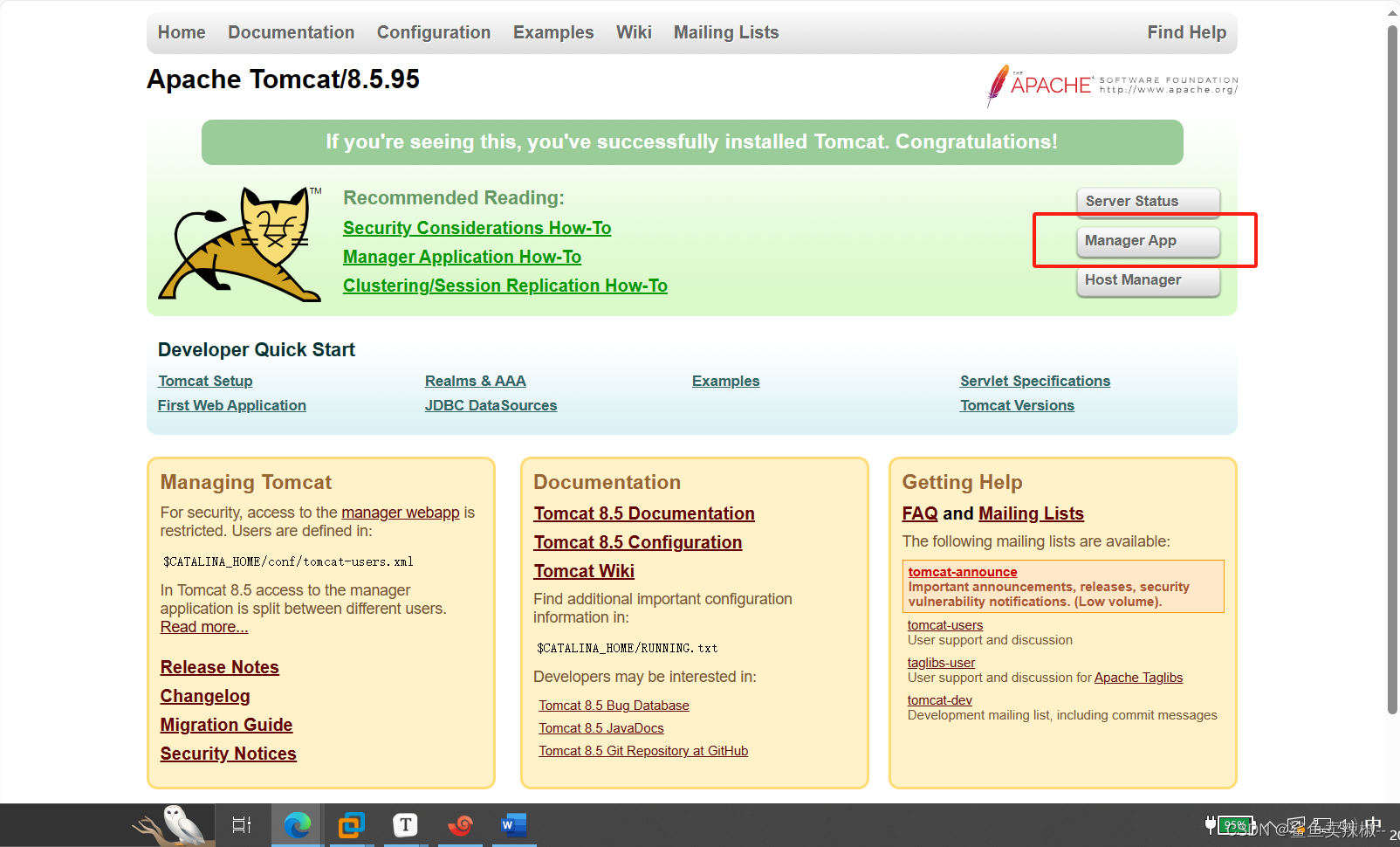
2.jenkins配置
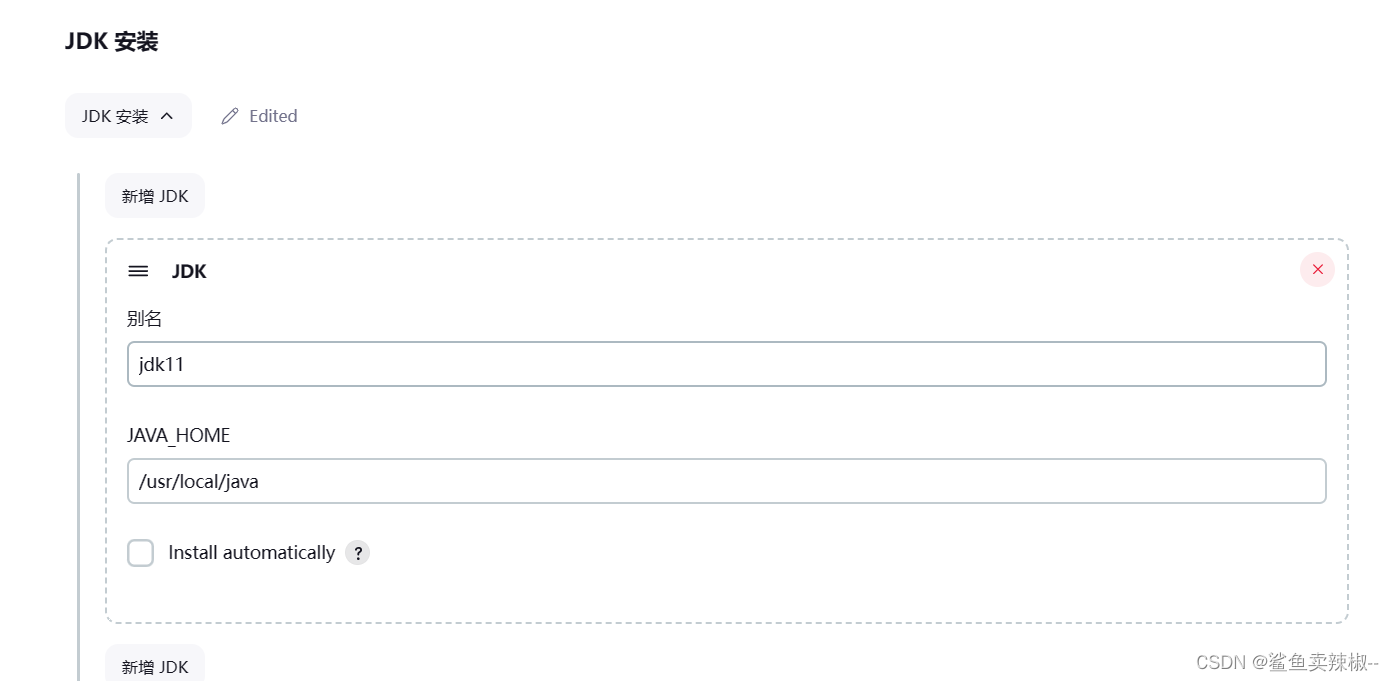
1、全局工具配置


2、配置全局变量
系统管理--->系统设置--->全局属性
 3、安装3个插件
1)Maven Integration plugin 安装此插件才能构建maven项目

(2)Deploy to container Plugin 安装此插件,才能将打好的包部署到tomcat上

(3) mvn配置国内源
[root@server04 ~]# vim /usr/local/maven/conf/settings.xml
<mirror><id>aliyunmaven</id><mirrorOf>*</mirrorOf><name>阿里云公共仓库</name><url>https://maven.aliyun.com/repository/public</url>
</mirror>
3创建一个Maven工程
1、构建maven项目

2.源码管理
填写git地址信息,添加认证凭据,节点为 */master

3、构建触发器,可以根据自己的业务需求定制

4.build

5.构建后操作
容器为Tomcat 8.x Remote

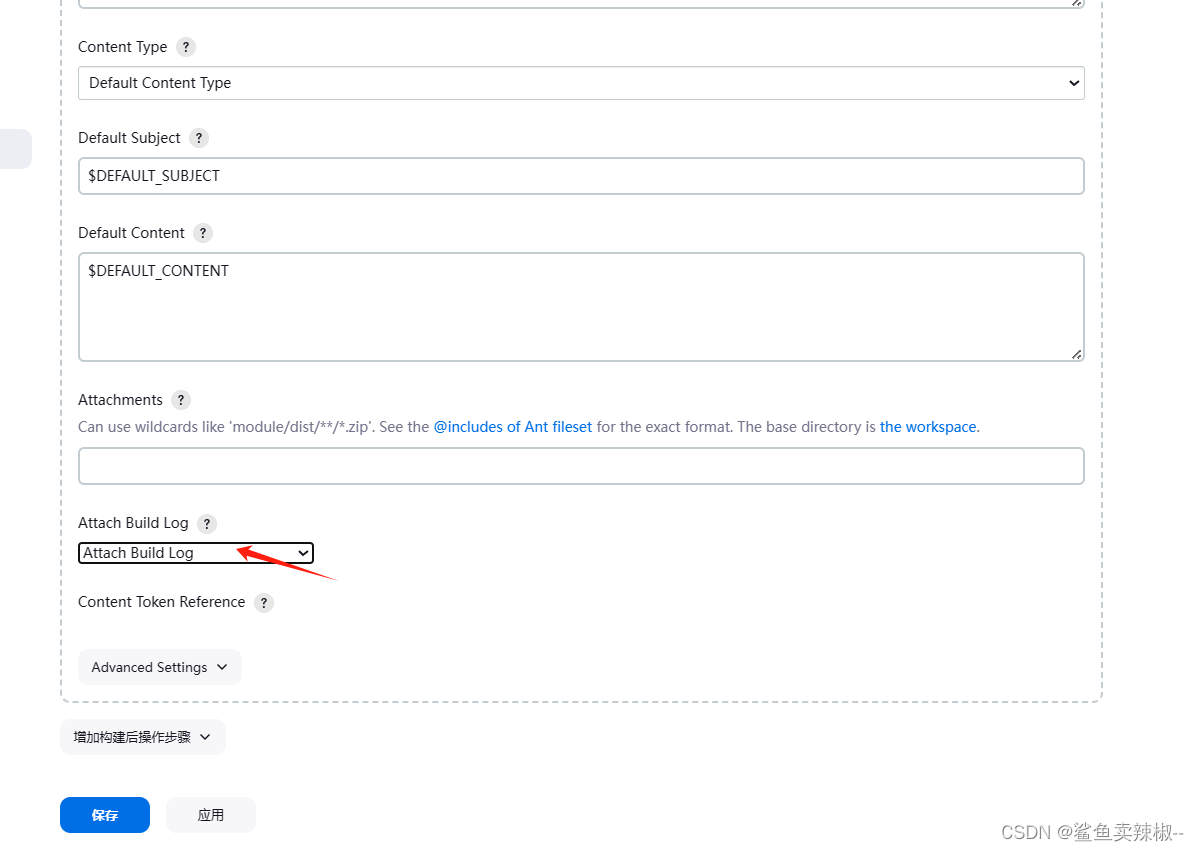
发送邮件

4.测试
构建成功

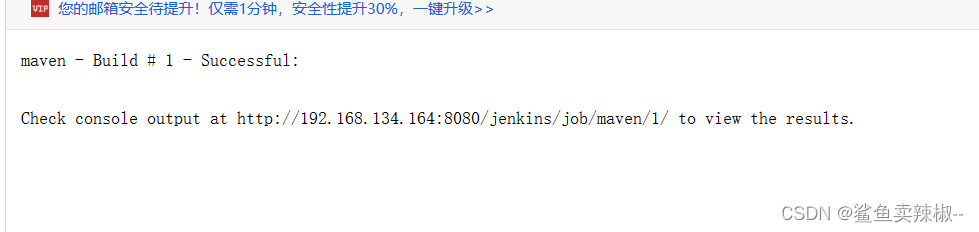
邮件发送成功