Excel COUNT类函数使用

目录
- 一. COUNT
- 二. COUNTA
- 三. COUNTBLANK
- 四. COUNTIF
- 五. COUNTIFS
一. COUNT
⏹用于计算指定范围内包含数字的单元格数量。
基本语法
=COUNT(value1, [value2], ...)
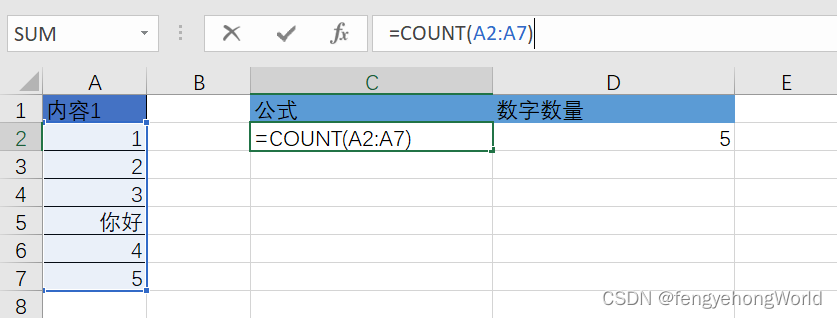
✅统计A2到A7所有数字单元格的数量
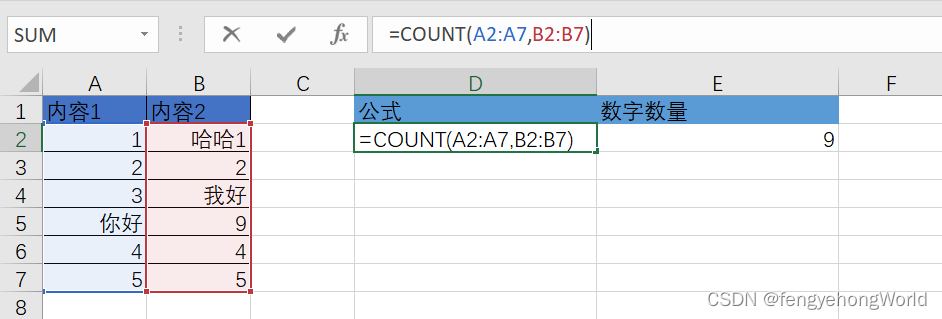
✅统计A2到A7,B2到B7的所有数字单元格的数量
二. COUNTA
⏹计算给定范围内所有非空单元格的数量,包括包含文本、数值、错误值和空白字符的单元格。
基本语法
=COUNT(value1, [value2], ...)
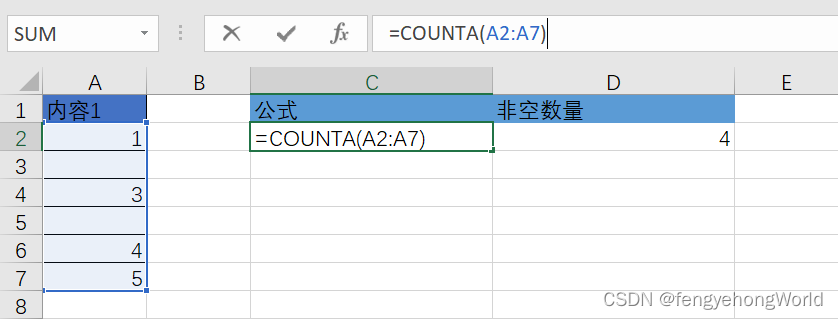
✅统计A2到A7所有非空单元格的数量
三. COUNTBLANK
⏹和COUNTA相反,用于统计空单元格的数量。
基本语法
=COUNTBLANK(range)
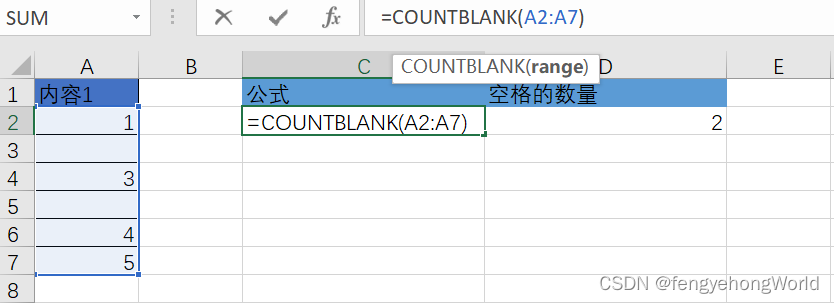
✅统计A2到A7所有空单元格的数量
四. COUNTIF
⏹计算满足指定条件的单元格数量。
基本语法
range是您要检查的单元格范围criteria是应用于范围的条件
=COUNTIF(range, criteria)
✅统计指定列中,苹果,香蕉,西瓜,菠萝的数量

🤔在统计苹果时,我们用的范围是A2:A13
但是在统计其他水果时,用的却是$A$2:$A$13
🧐这是因为,我们的Excel公式一般只输入一次,剩下的单元格里面的公式都是拖动得到的。
Excel中单元格的位置默认是相对引用,当我们拖动公式的时候,
公式会由 =COUNTIF(A2:A13,F2) 变为 =COUNTIF(A3:A14,F3),但我们其实只想让 F2 变为 F3而已。
Excel中,$表示绝对引用,通过将范围加上$变为$A$2:$A$13之后,就可以保证拖动的时候,保证范围不发生变化。
✅统计指定列中,> 平均数量的数量的个数
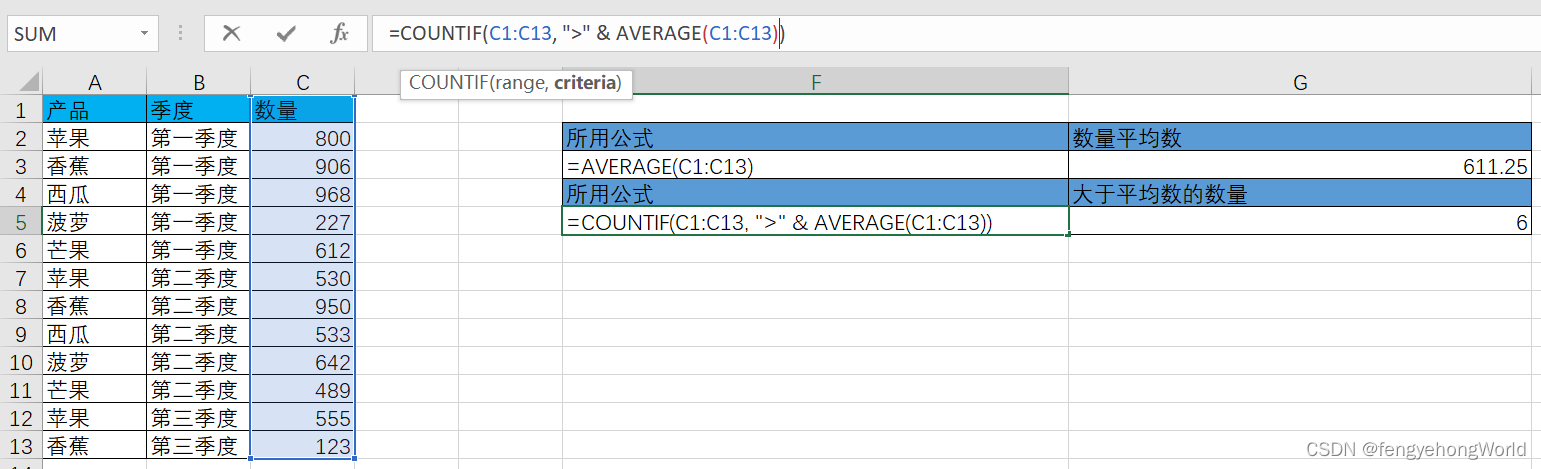
所用公式: =COUNTIF(C1:C13, ">" & AVERAGE(C1:C13))